
Per utilizzare l’esplorazione punto per punto dei corsi d’acqua oggetto di questo lavoro è necessario disporre di Google Earth, meglio la versione PRO. 7.3.2 o successiva.
Google Earth PRO è scaricabile gratuitamente da Internet. Una possibilità: https://www.google.it/earth/download/gep/agree.html
Una volta scaricato e installato prendete un po’ di familiarità col programma. Questa è una porzione della schermata iniziale.
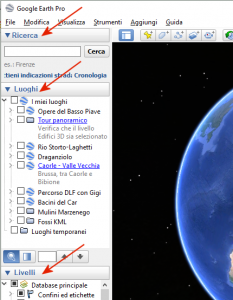
Nella colonna sinistra della schermata sono presenti: uno spazio dedicato alla Ricerca (luoghi, coordinate, ecc.); uno ai Luoghi, con diverse Cartelle a disposizione dell’Utente, che useremo tra poco; uno ai Livelli. I quadratini a sinistra dei vari nomi servono a rendere visibili sulla mappa (mettere la spunta) le varie serie di elementi, o a nasconderle (togliere la spunta).
Nello spazio dedicato ai Luoghi notate due cartelle importanti: I miei luoghi e Luoghi temporanei.
I dati che inseriremo man mano saranno automaticamente registrati ed elencati nei Luoghi Temporanei. Una volta sicuri che non siano rimasti da precedenti lavori file provvisori o indesiderati, fate clic destro sulla cartella Luoghi temporanei e col sinistro su Salva in I miei Luoghi.
Tutti i file saranno trasferiti da Luoghi temporanei a I miei Luoghi, dove rimarranno conservati per ogni futura consultazione. Nell’immagine qui sopra non c’è alcun file tra i Luoghi temporanei, e nessuno tra I Miei Luoghi è attualmente visibile nella mappa (nessun quadratino è spuntato).
Introduciamo ora i nostri dati.
Andate a questa pagina sul sito www.ilfiumemarzenego.it (si tratta di uno dei contributi di storiAmestre al Contratto di Fiume Marzenego). (ma probabilmente ci siete già).
- Dalla sezione “File da scaricare” (qui sotto) cliccate su “File KML da scaricare“. Porterete così sul vostro computer un file compresso (“zippato”):, da cui potete estrarre i file .KML che contengono i dati sui corsi d’acqua da visualizzare poi su Google Earth.
- Estraete quindi i file zippati in una apposita cartella.
- Aprite Google Earth e dal menu FILE cliccate su APRI.
- Selezionate TUTTI insieme i file (estensione .kml) che avete scaricato ed estratto dal file File-KML-da-scaricare.zip di cui sopra.
- Cliccate su APRI e i file si trasferiranno tutti in Google Earth nella cartella “Luoghi temporanei”
- Ora cliccate su “Luoghi temporanei” e poi su “Salva in I miei luoghi”.
L’essenziale è fatto. Ora diamo un po’ di ordine.
- Sempre in Google Earth, cliccate col destro su I MIEI LUOGHI / AGGIUNGI / CARTELLA. Date alla cartella un nome, per esempio “Fossi e Canali KLM”.
- Selezionate tutti i file che avete appena aperto (sono nella fascia sinistra dello schermo) e trascinateli tutti insieme nella cartella appena creata.
Tra i file che avete appena sistemato, uno è speciale: il file A – Canali in gestione.klm. Esso contiene il reticolo dei corsi d’acqua gestiti dal Consorzio Acque Risorgive (vedi la figura seguente) Ora che l’abbiamo caricato su Google Earth e spuntato il quadratino, apparirà sovrapposto alla mappa satellitare.
Una versione di questo file è disponibile sul sito del Consorzio Acque Risorgive (https://www.acquerisorgive.it/download/kmz/ e cliccate su KMZ CANALI) col nome: D2016-04-20_CANALI_GESTIONE.kmz.
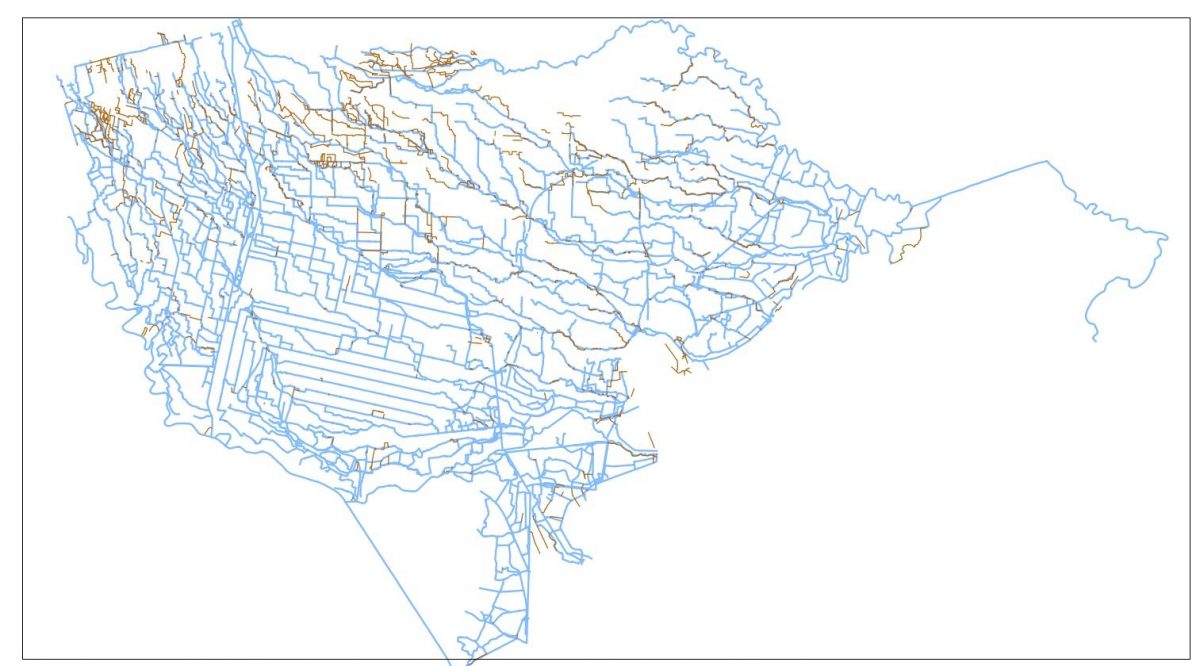
Ora avete in Google Earth la mappa di base dei corsi d’acqua che interessano questo lavoro.
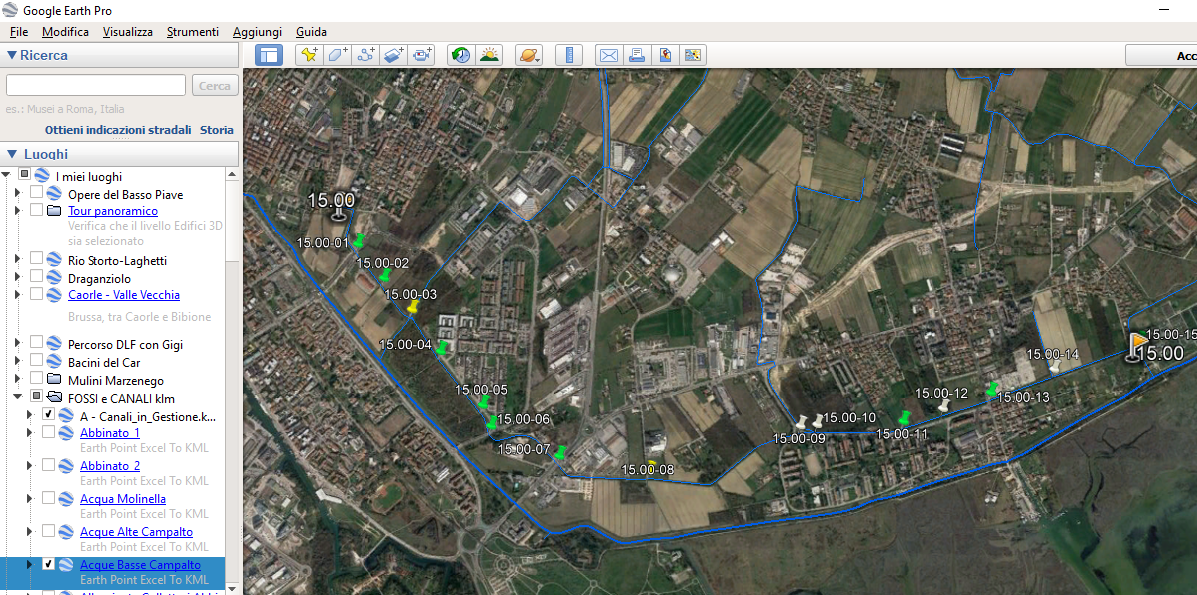
Nell’immagine qui sopra è esemplificato il risultato di queste indicazioni. A sin. nello spazio “I miei luoghi” si vede la cartella Fossi e Canali KML che contiene il file dei Canali in Gestione seguito dai file relativi ad ogni singolo Corso d’acqua. È visibile (spunta sul quadratino) solo Acque Basse di Campalto. Infatti, sulla mappa a destra si vedono le bandierine di inizio e fine del canale, e i segnaposto delle varie occorrenze segnaletiche.
Ora avrete a disposizione la distribuzione grafica di tutte le occorrenze della segnaletica proposta lungo ciascun corso d’acqua. Spuntando i quadratini a sinistra li potete vedere o nascondere a piacimento, a cominciare ovviamente dal file A – Canali_in_Gestione.kml
[segue]